알고 쓰면 더 편해지는 실사용 꿀팁
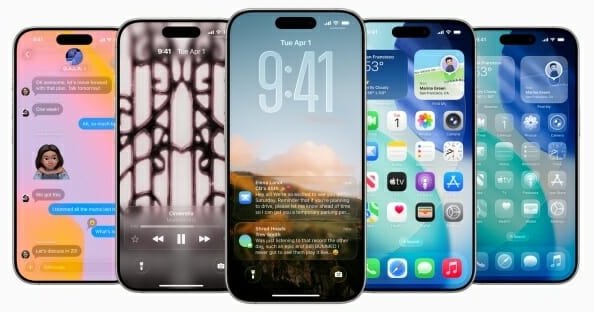
애플은 늘 공식 발표에서 모든 기능을 다 말해주지 않습니다. iOS 26 역시 겉으로 드러난 대형 변화(디자인·AI) 외에도, 곳곳에 숨어 있는 ‘깜짝 기능’들이 존재합니다. 이 기능들은 작지만 실사용에서 생산성과 재미, 편리함을 크게 높여줍니다. 오늘은 그런 숨겨진 기능과 작동법을 중심으로 정리해 보겠습니다.
1. 메시지 앱의 비밀 무기: 대화 배경 & 투표 기능
✅ 대화 배경 바꾸기
- 메시지 앱에서 그룹 채팅방을 열고,
- 오른쪽 상단의 설정 아이콘을 누릅니다.
- ‘배경 꾸미기’를 선택해 사진, 컬러, Liquid Glass 테마 등을 적용할 수 있습니다.
👉 마치 카카오톡 테마 바꾸듯, 채팅방 분위기를 개인화할 수 있어 대화가 훨씬 즐거워집니다.
✅ 투표 만들기
- 메시지 입력창 옆에 ‘+’ 버튼을 누른 뒤 **Poll(투표)**을 선택합니다.
- 질문과 선택지를 입력하고, 참여 마감일을 설정하면 완료.
👉 약속 장소 정하기, 메뉴 선택할 때 유용하며, 답변이 정리돼 보여 의사결정 속도가 빨라집니다.
2. 전화 앱의 숨은 기능: Call Screening & Hold Assist
✅ 스팸 전화 실시간 확인 (Call Screening)
- 낯선 번호로 전화가 오면, 실시간 자막으로 상대방이 말하는 내용을 미리 확인할 수 있습니다.
- 스팸일 경우 받지 않고 차단 가능.
👉 이제 “모르는 번호” 스트레스 없이 통화 관리가 가능합니다.
✅ Hold Assist: 대신 기다려주는 비서
- 고객센터나 병원 예약 전화에서 대기 음악이 나올 때, iPhone이 대신 기다려 줍니다.
- 담당자가 연결되면 알림음으로 알려주어, 다른 작업을 하다 바로 대응할 수 있습니다.
3. FaceTime & Live Translation 깜짝 활용법
✅ FaceTime 실시간 번역 켜기
- FaceTime 통화 중 상단 메뉴에서 Translation을 누릅니다.
- 사용할 언어를 선택하면, 상대방 음성과 동시에 실시간 자막 번역이 뜹니다.
👉 해외 출장, 외국인 친구와의 소통이 한층 매끄러워집니다.
✅ 제스처 반응 숨겨진 트릭
- 엄지손가락을 올리면 👍 아이콘이 화면에 등장.
- 양손 브이(V)를 하면 🎉 폭죽 효과가 화면에 터집니다.
👉 공식 발표 때 살짝 언급됐지만, 실제 해보면 회의나 대화 중 은근히 재미를 줍니다.
4. 제어센터와 위젯의 비밀
✅ 제어센터 커스터마이징
- 제어센터를 길게 눌러 들어가면, 자주 쓰는 기능(플래시, 계산기, 녹음 등)을 원하는 위치로 이동할 수 있습니다.
- Liquid Glass 효과 덕분에 투명한 카드식 인터페이스로 배치가 더 직관적입니다.
✅ 배터리 관리 단축키
- 제어센터에서 Adaptive Power 모드 토글을 바로 켤 수 있습니다.
- 장거리 이동, 배터리 부족 시 눌러주면 iOS가 자동으로 성능을 조절해 전력을 절약합니다.
5. 카메라 & 사진 앱의 깜짝 기능
✅ 배경 지우기 & 이동
- 사진 앱에서 피사체를 길게 누르면 배경이 자동 분리됩니다.
- 드래그해서 메시지나 노트에 바로 붙여넣기 가능.
👉 친구 사진에서 인물만 따서 스티커처럼 활용 가능해, 밈(meme) 제작에 제격입니다.
✅ 비주얼 인텔리전스
- 사진 속 간판이나 책 제목을 누르면 자동 검색 옵션이 뜹니다.
- 일정, 메모, 지도와 연결해 곧바로 활용할 수 있습니다.
6. 키보드와 입력 방식의 비밀
✅ 실시간 문장 추천
- 메시지 입력 시 iOS 26 키보드가 다음 단어·문장을 제안합니다.
- 스페이스바 한 번으로 입력이 확정돼, 긴 문장 작성 속도가 빨라집니다.
✅ 이모지 자동 생성 (Genmoji)
- 키보드 이모지 창에서 ‘+’ 버튼을 누릅니다.
- 원하는 단어(예: “웃는 고양이”)를 입력하면, AI가 새로운 이모지를 생성합니다.
👉 기존 이모지의 한계를 넘어 나만의 표현이 가능합니다.
7. 접근성과 보안의 실속 기능
✅ 멀미 방지 모드
- 설정 > 접근성 > 모션 감도에서 Vehicle Motion Cue 기능을 켜면,
- 운전 중 흔들림을 감지해 화면 효과를 줄여 멀미를 완화합니다.
✅ 케이블 보안 차단
- 잠금 상태에서 케이블이 연결되면, 액세서리가 자동으로 차단됩니다.
- 설정에서 허용하지 않는 한, 데이터 탈취 위험을 줄여줍니다.
8. 음악과 햅틱의 조화: 손끝으로 느끼는 리듬
iOS 26은 단순히 귀로 듣는 음악에서 한 단계 나아가, 손끝으로 리듬을 체험할 수 있는 햅틱 피드백 기능을 추가했습니다.
✅ 음악 햅틱 작동법
1. 설정 > 사운드 및 햅틱 메뉴로 이동합니다.
2. ‘음악 햅틱’을 켠 후, Apple Music 또는 호환 앱에서 음악을 재생합니다.
3. 베이스, 드럼, 비트에 맞춰 아이폰이 리듬감 있는 진동을 제공합니다.
👉 헤드폰이나 스피커로 음악을 듣는 동시에, 손바닥이나 주머니 속에서 진동으로 박자감을 함께 느낄 수 있는 것입니다.
✅ 활용 예시
러닝할 때: 비트에 맞춰 뛰는 리듬을 유지.
댄스 연습할 때: 음악과 동작을 손끝의 진동으로 싱크.
집중할 때: 잔잔한 음악과 가벼운 진동으로 몰입도 상승.
💡 소소한 팁
AirPods와 함께 사용하면, 소리 + 진동의 듀얼 피드백으로 더 몰입감 있는 경험이 가능합니다.
Apple Watch와 연동하면, 손목과 손바닥에서 동시에 리듬을 느낄 수 있어 미니 콘서트 같은 체험이 돼요.
'일반상식' 카테고리의 다른 글
| 🌕 의식주를 넘어, 인간이 살아가기 위해 필요한 것들 (0) | 2025.10.22 |
|---|---|
| 🌕 추석 연휴에 가볼 만한 지역별 여행지 추천 (1) | 2025.09.30 |
| 대전 마운자로 주사방법 (7) | 2025.08.21 |
| 곤달걀과 막걸리, 그 여름의 기억 (4) | 2025.08.17 |
| 대전 마운자로 가격, 메이드유 대전 (4) | 2025.08.15 |